ピン詳細画面
ピンの詳細情報を確認し、検査結果の記録や是正内容の登録、部位・符号の登録をします。
画面は表示する図面で異なります。
図面
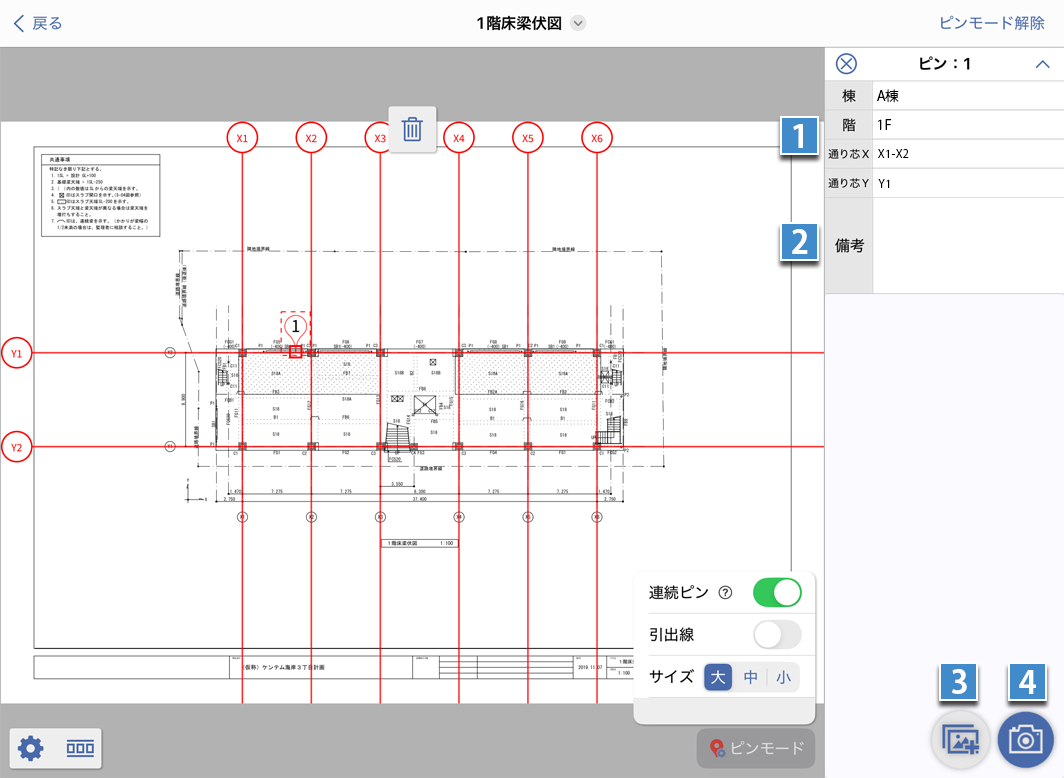
1 |
ピンを配置した箇所の各種情報が表示されます。 | ||
2 |
配置したピンの備考を入力します。 | ||
3 |
撮影した写真を取り込みます。 | ||
4 |
タップすると写真撮影画面が表示され、写真撮影が可能です。 写真撮影画面の詳細は、「写真撮影画面」をご確認ください。 |
||
配筋検査図面
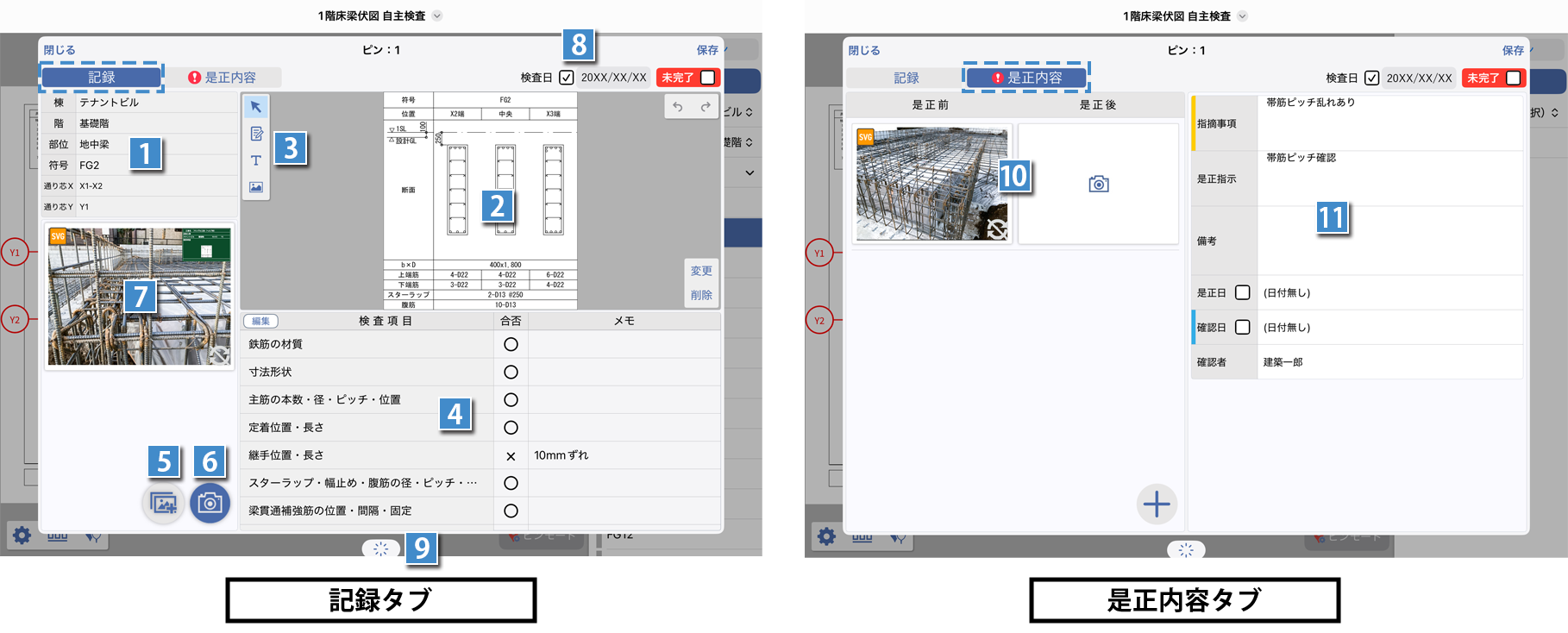
1 |
検査箇所の各種情報が表示されます。 | ||
2 |
検査箇所に該当する配筋断面図が登録されている場合に自動で表示されます。 ピンチイン / ピンチアウトで図面の拡大縮小、二本指でのスワイプで移動することができます。 |
||
 |
配筋断面図未登録の場合に、配筋断面図を登録することができます。 | ||
| 変更 | 配筋断面図を変更します。 | ||
| 削除 | 配筋断面図を削除します。 | ||
3 |
図面上に図形(矩形・多角形・楕円)やテキスト、画像の挿入など、メモ書きの追加・編集・削除を行います。 右上の  にて、元に戻す・やり直しが可能です。 にて、元に戻す・やり直しが可能です。 |
||
 |
描画された図形や画像のオブジェクトを選択し、移動・拡大縮小・削除が可能です。 | ||
 |
各作図ツールのメニューを表示します。 | ||
 |
フリーハンドで作図します。 から線色・線幅・透過度を設定できます。 から線色・線幅・透過度を設定できます。 |
||
 |
図形(矩形)を作図します。 から線色・線幅・面色(塗りつぶし)・透過度を設定できます。 から線色・線幅・面色(塗りつぶし)・透過度を設定できます。 |
||
 |
図形(多角形)を作図します。 (確定)、 (確定)、 (オペレーションバック)、 (オペレーションバック)、 (初めから)、 (初めから)、 (コマンド終了)のコマンドを使用します。 (コマンド終了)のコマンドを使用します。 から線色・線幅・面色(塗りつぶし)・透過度を設定できます。 から線色・線幅・面色(塗りつぶし)・透過度を設定できます。 |
||
 |
図形(楕円)を作図します。 から線色・線幅・面色(塗りつぶし)・透過度を設定できます。 から線色・線幅・面色(塗りつぶし)・透過度を設定できます。 |
||
 |
テキストを作図します。 | ||
 |
カメラロールに保存されている画像を選択し、貼り付けます。 | ||
4 |
検査項目が一覧で表示されます。 から検査項目を編集できます。 から検査項目を編集できます。 |
||
5 |
タップすると、撮影した写真を取り込むことが可能です | ||
6 |
タップすると、写真撮影画面が表示され、検査写真の撮影が可能です。 写真撮影画面の詳細は、「写真撮影画面」をご確認ください。 |
||
7 |
撮影した検査写真が一覧で表示されます。写真をタップすると、写真画面が表示され、検査写真の確認や削除が可能です。 | ||
8 |
検査日を登録します。年月日をタップすると、日付を変更できます。 | ||
9 |
タップしている間、一時的に検査図面を表示します。 |
||
10 |
是正前、および是正後の撮影した写真が表示されます。 写真をタップすると、写真画面が表示され、写真の確認ができます。 |
||
 |
タップすると、写真撮影画面が表示され、是正前または是正後の写真撮影が可能です。 写真撮影画面の詳細は、「写真撮影画面」をご確認ください。 |
||
 |
新たに写真欄を追加します。 | ||
11 |
指摘事項・是正指示・備考・是正日・確認日・確認者を入力します。 | ||
仕上検査図面
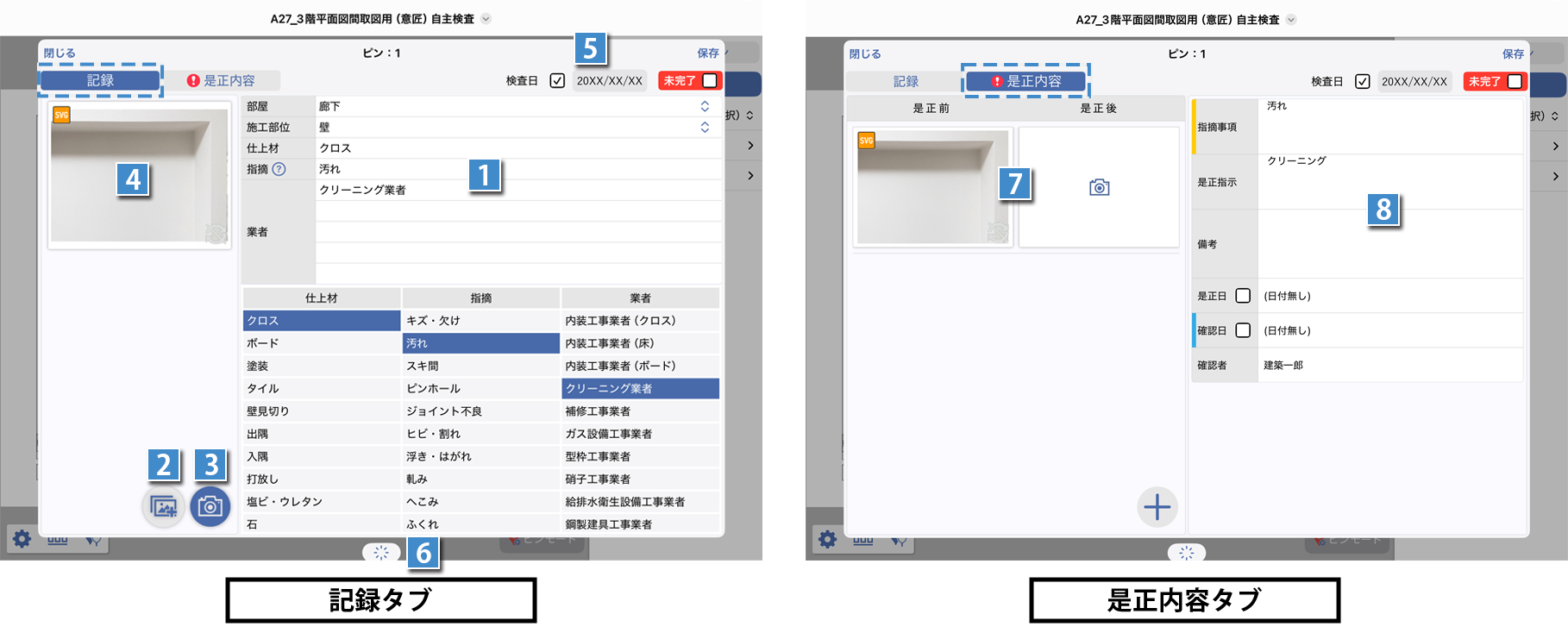
1 |
部屋・施工部位・仕上材・指摘・業者を入力、または下部のリストから選択します。 | ||
2 |
タップすると、撮影した写真を取り込むことが可能です | ||
3 |
タップすると、写真撮影画面が表示され、検査写真の撮影が可能です。 写真撮影画面の詳細は、「写真撮影画面」をご確認ください。 |
||
4 |
撮影した検査写真が一覧で表示されます。 写真をタップすると、写真画面が表示され、検査写真の確認や削除が可能です。 |
||
5 |
検査日を登録します。年月日をタップすると、日付を変更できます。 | ||
6 |
タップしている間、一時的に検査図面を表示します。 |
||
7 |
是正前、および是正後の撮影した写真が表示されます。 写真をタップすると、写真画面が表示され、写真の確認ができます。 |
||
|
タップすると、写真撮影画面が表示され、是正前または是正後の写真撮影が可能です。 写真撮影画面の詳細は、「写真撮影画面」をご確認ください。 |
||
|
新たに写真欄を追加します。 | ||
8 |
指摘事項・是正指示・備考・是正日・確認日・確認者を入力します。 | ||