ホーム画面の概要
ログインすると、ホーム画面が表示されます。
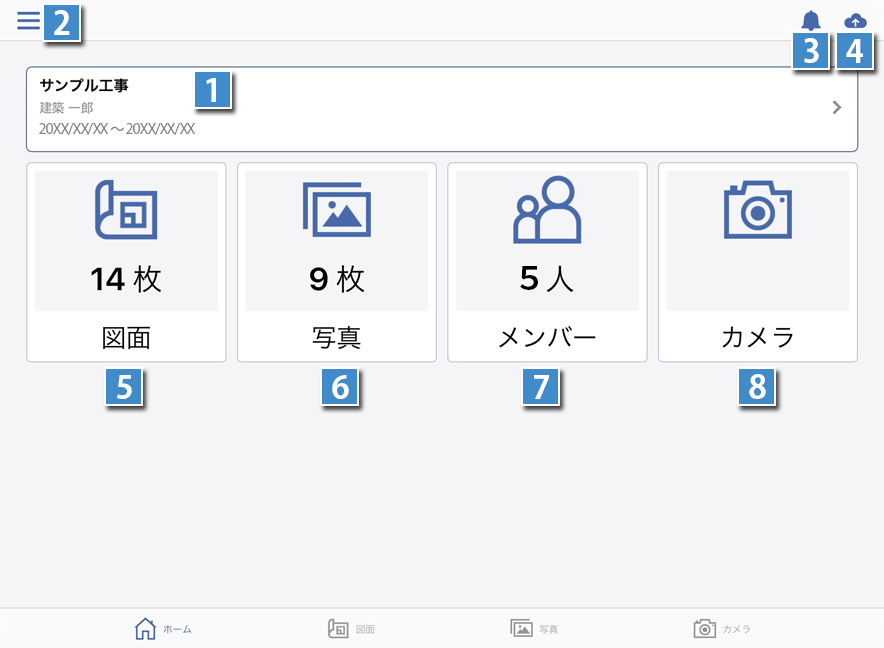
1工事欄
工事を選択します。
工事欄をクリックして表示される工事一覧にて、工事を選択してください。
工事を選択すると、工事欄の下に選択中の工事に登録されている図面数や写真数、メンバー数が表示されます。
2メニュー(共通)
メニューを表示します。
[設定]
各種設定を行います。
詳細は、「設定」をご確認ください。
[ヘルプ]
ブラウザが起動し、ヘルプを確認することができます。
[ログアウト]
『PRODOUGU モバイルアプリ』からログアウトします。
3お知らせ
KENTEM(株式会社建設システム)からのお知らせを閲覧します。
表示されるお知らせ画面にて、閲覧したいお知らせをクリックしてください。
4アップロード(共通)
工事の各種データ(図面・写真・黒板)をアップロードします。
アップロード可能なデータがある場合は、 が表示されます。
5ホーム(共通)
ホーム画面を表示します。
ホーム画面は、画面下部のアイコンでも表示可能です。
6図面(共通)
図面管理画面を表示します。
詳細は、「図面管理画面の概要」をご確認ください。
図面管理画面は、画面下部のアイコンでも表示可能です。
7写真(共通)
写真管理画面を表示します。
詳細は、「写真管理画面の概要」をご確認ください。
写真管理画面は、画面下部のアイコンでも表示可能です。
8カメラ(共通)
写真撮影画面を表示します。
詳細は、「写真撮影画面」をご確認ください。
写真撮影画面は、画面下部のアイコンでも表示可能です。