写真管理画面の概要
撮影した写真や『PRODOUGU クラウドアプリ』で登録した黒板を確認することができます。
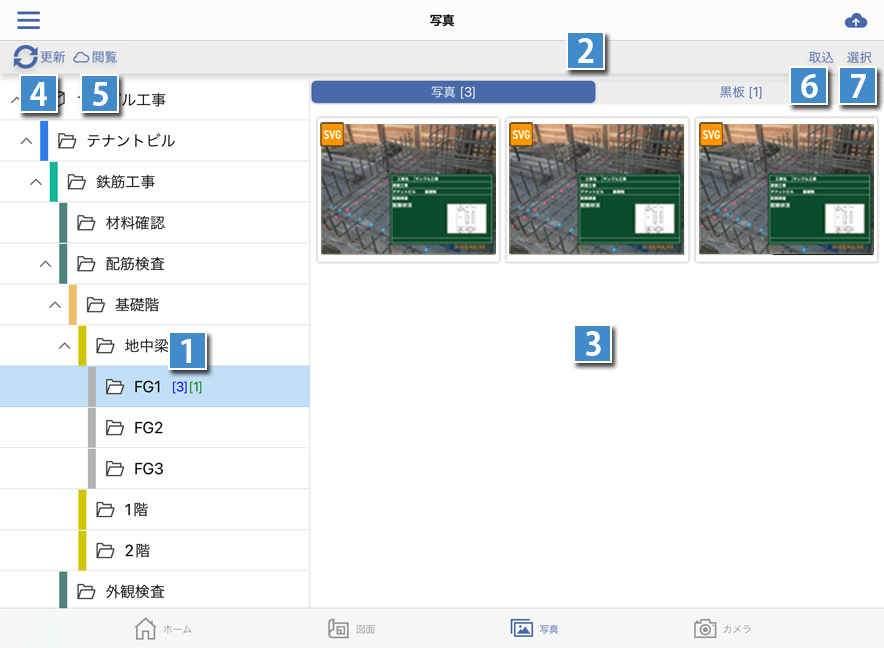
1施工内容ツリー
『PRODOUGU クラウドアプリ』で作成した施工内容や写真撮影時に使用する黒板を登録するフォルダーをツリーで表示します。
フォルダー横には、登録されているファイル数が表示されます。
・[青字]:写真ファイル数
・[緑字]:黒板ファイル数
2写真 / 黒板
写真一覧または黒板一覧を表示します。
3写真一覧 / 黒板一覧
写真一覧にて、写真をタップすると、写真表示画面が表示され、写真を確認することができます。
黒板一覧にて、黒板をタップすると、黒板表示・編集画面が表示され、黒板の内容の確認や編集が可能です。
黒板表示・編集画面の詳細は、「黒板表示・編集画面」をご確認くださ
い。
※撮影や編集などを行い、アップロードが完了していない写真または黒板には、 が表示されます。
4更新
写真一覧および黒板一覧の内容を最新の状態に更新します。
5閲覧
オンライン写真画面が表示され、クラウド上にアップロードした写真を閲覧することができます。
※オンライン写真画面は、オフライン環境下では起動できません。
6取込
クラウドから端末に写真を取り込みます。
写真の取り込みについて
アプリの削除や機種を変更した場合、撮影した写真が端末から削除されます。
端末から写真が削除された場合でも、クラウドから写真を取り込み、元に戻すことが可能です。
アプリの削除や機種を変更した場合、撮影した写真が端末から削除されます。
端末から写真が削除された場合でも、クラウドから写真を取り込み、元に戻すことが可能です。
7選択
写真一覧にて、[選択]から写真を選択すると、端末のカメラロールへの出力や削除が可能です。
黒板一覧にて、[選択]から黒板を選択すると、黒板の名前の変更や削除が可能です。