図面管理の概要
意匠図や構造図、施工図などのデータを管理します。
登録したデータは、『PRODOUGU モバイルアプリ』でも活用することができます。
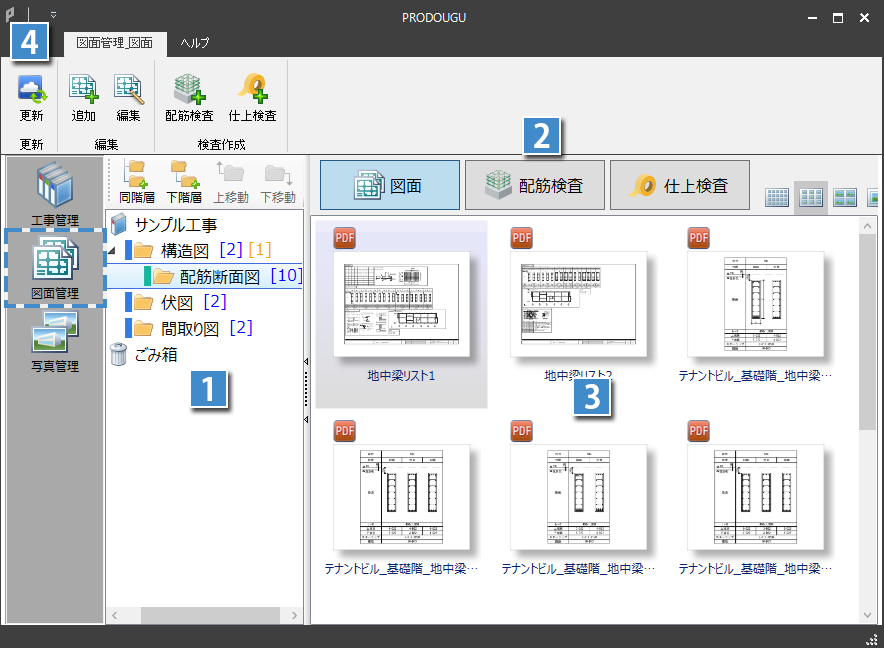
1フォルダーツリー
意匠図や構造図、施工図などのデータを登録するフォルダーをツリーで表示します。
フォルダー横には、登録されている図面または検査図面のファイル数が表示されます。
・[青字]:図面ファイル数
・[橙字]:検査図面ファイル数
| 機能 | 説明 | |
| 同階層 | フォルダーツリーにて選択しているフォルダーと同階層にフォルダーを作成します。 | |
| 下階層 | フォルダーツリーにて選択しているフォルダーの下階層にフォルダーを作成します。 | |
| 上移動 / 下移動 | フォルダーツリーにて選択しているフォルダーを一つ上または下に移動します。 | |
| 右クリックメニュー | 名前の変更 | 右クリック→[名前の変更]をクリックすると、フォルダーの名称を変更することができます。 |
| 削除 | 右クリック→[削除]をクリックすると、フォルダーを削除することができます。 | |
| コピー / 貼り付け | 選択しているフォルダーをコピーし、貼り付けます。 Excelにてコピーしたフォルダー階層を貼り付けることも可能です。 |
|
| ごみ箱を空にする | 一度削除された図面および検査図面を完全に削除します。 | |
| このフォルダー内のみ削除する | ごみ箱内の選択した削除日付フォルダー内のみを完全に削除します。 | |
2図面 / 配筋検査 / 仕上検査
図面一覧または配筋検査一覧または仕上検査一覧を表示します。
3図面一覧 / 配筋検査一覧 / 仕上検査一覧
選択しているフォルダーに登録されている図面または配筋検査または仕上検査を一覧で表示します。
一覧画面右上の  より、サムネイルの表示サイズを変更することができます。
図面一覧の詳細は、「図面一覧」をご確認ください。
配筋検査一覧および仕上検査一覧の詳細は、「検査一覧」をご確認ください。
4更新
図面一覧または配筋検査一覧または仕上検査一覧の表示を最新の状態に更新します。