黒板一覧
写真管理画面にて、[黒板]をクリックすると表示されます。
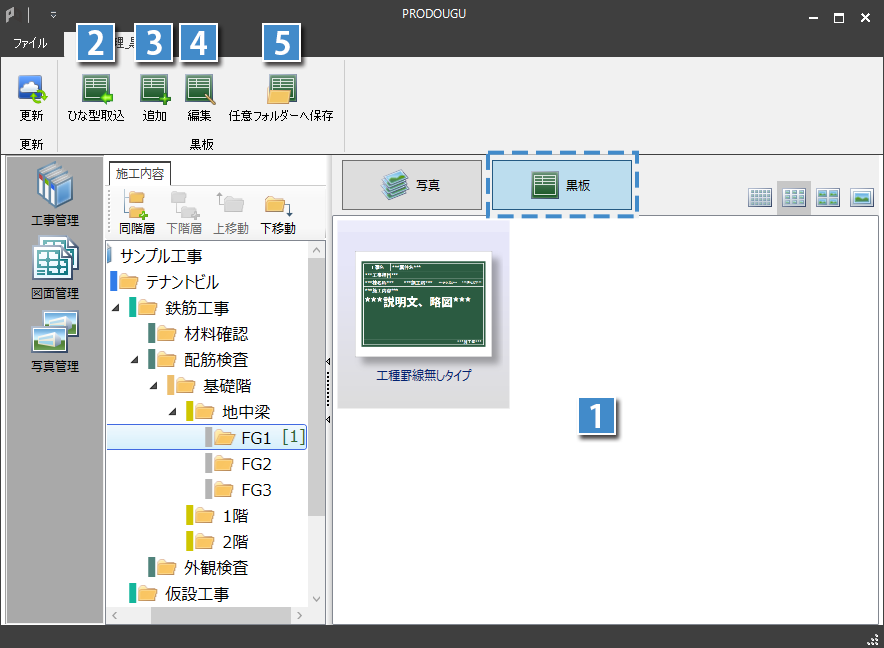
1黒板一覧
施工内容ツリーで選択しているフォルダに登録された黒板を一覧で表示します。
サムネイルの表示サイズを変更したい場合は、一覧画面右上の  より、変更することができます。
黒板を選択してダブルクリックすると、黒板エディターが表示され、編集が可能です。
黒板エディターの操作については、黒板エディターヘルプをご確認ください。
| 機能 | 説明 | |
| 右クリックメニュー | 削除 | 右クリック→[削除]をクリックすると、黒板を削除することができます。 削除した黒板は、施工内容ツリーのごみ箱に移動されます。 |
| 複写 | 右クリック→[複製]をクリックすると、黒板を複写することができます。 | |
| コピー | 選択している黒板をコピーします。 | |
| 貼り付け | コピーした黒板を、施工内容ツリーで選択しているフォルダに貼り付けます。 | |
| ロック解除 | 同じ黒板を他メンバーが編集中の場合に、ロックを解除します。 | |
2ひな型取込
ひな型から黒板を取り込みます。
詳細は、「ひな型取込」をご確認ください。
3追加
黒板ファイル(BBD形式)から、新規に黒板を追加します。
4編集
黒板を編集します。
黒板一覧にて選択した黒板を、
黒板エディターで編集することができます。
黒板エディターの操作については、黒板エディターヘルプをご確認ください。
5任意フォルダーへ保存
黒板一覧にて選択した黒板を、黒板ファイル(BBD形式)として任意フォルダーに保存します。