写真一覧
写真管理画面にて、[写真]をクリックすると表示されます。
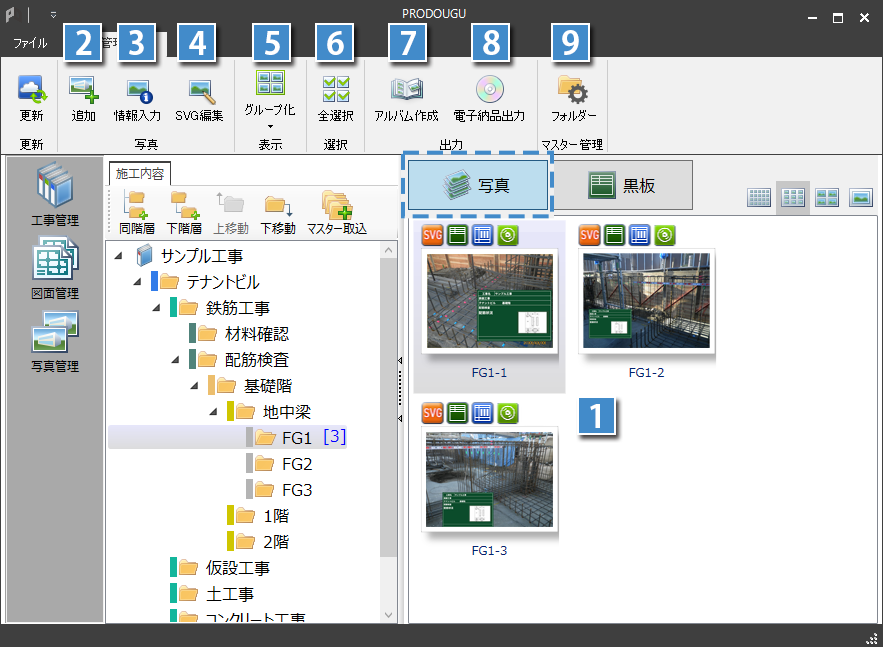
1写真一覧
施工内容ツリーで選択しているフォルダに登録された写真を一覧で表示します。
サムネイルの表示サイズを変更したい場合は、一覧画面右上の  より、変更することができます。
また、写真を選択してダブルクリックすると、写真情報画面が表示され、写真と写真情報の確認と編集が可能です。
| 機能 | 説明 | |
| 右クリックメニュー | 削除 | 右クリック→[削除]をクリックすると、写真を削除することができます。 削除した写真は、施工内容ツリーのごみ箱に移動されます。 |
| 任意フォルダーへ保存 | 選択している写真を任意フォルダーへ保存することができます。 | |
2追加
新規に写真を追加します。
詳細は、「追加」をご確認ください。
3情報入力
写真情報画面にて、写真と写真情報を確認し、必要に応じて編集します。
詳細は、「情報入力」をご確認ください。
4SVG編集
写真(SVGファイル)を編集します。
詳細は、「SVG編集」をご確認ください。
5グループ化
写真一覧に表示されている写真を「撮影日付」または「登録者」ごとに、グループ化して表示します。
グループ化を実行した場合は、昇順または降順の並べ替えも可能です。
6全選択
施工内容ツリーにて選択しているフォルダーに登録されている写真を全選択します。
7アルバム作成
アルバムをExcelファイル形式で作成します。
詳細は、「アルバム作成」をご確認ください。
8電子納品出力
写真をフォルダー別に出力します。
詳細は、「電子納品出力」をご確認ください。
9フォルダー
写真フォルダーマスター管理画面が表示されます。
写真フォルダーマスターの作成、削除、確認を行うことができます。