検査一覧
図面管理画面にて、[配筋検査]または[仕上検査] をクリックすると表示されます。
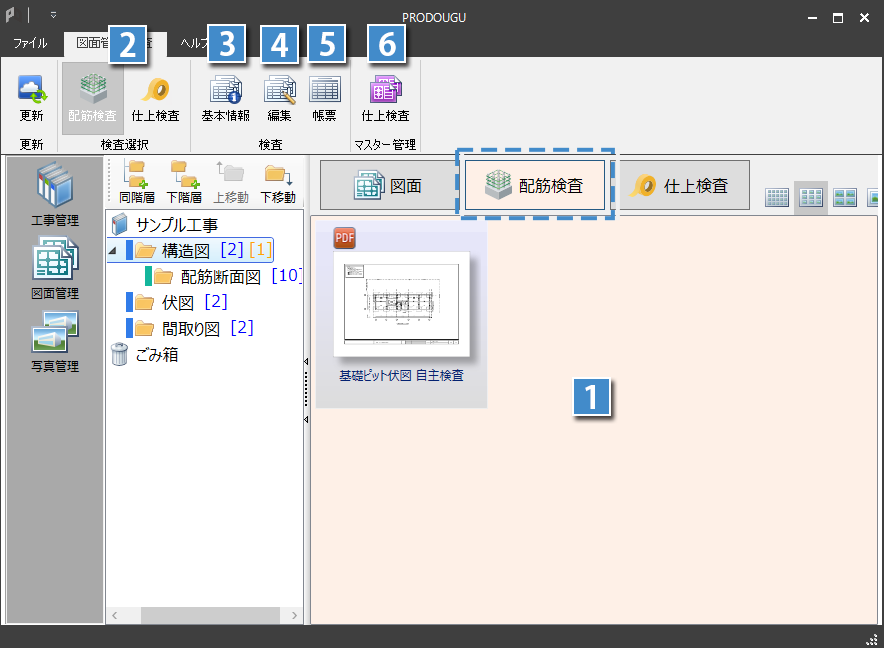
1配筋検査一覧 / 仕上検査一覧
選択しているフォルダーに登録されている検査図面を一覧で表示します。
サムネイルの表示サイズを変更したい場合は、一覧画面右上の  より、変更することができます。
また、検査を選択→[編集]、または検査をダブルクリックすると、図面表示・編集画面が表示されます。
| 機能 | 説明 | |
| 右クリックメニュー | 削除 | 右クリック→[削除]をクリックすると、検査図面を削除することができます。 削除した検査図面はごみ箱に移動されます。 |
| 複写 | 右クリック→[複写]をクリックすると、複写する対象を指定して図面を複写することができます。 | |
| ロック解除 | 同検査図面を他メンバーが編集中の場合に、ロックを解除します。 | |
| 高画素数の画像で保存 | 指定した任意フォルダーへ高画素数の画像(PNG形式)として保存します。 ※図面に追加したメモ要素を保持して出力されます。 |
|
| 標準画素数の画像で保存 | 指定した任意フォルダーへ標準画素数の画像(PNG形式)として保存します。 ※図面に追加したメモ要素を保持して出力されます。 |
|
2検査選択
配筋検査一覧 / 仕上検査一覧の表示を切り替えます。
3基本情報
配筋検査編集画面または仕上検査編集画面が表示され、基本情報を確認・編集することができます。
4編集
検査図面の表示やメモ書き、ピン立てを行います。
詳細は、「編集」をご確認ください。
5帳票
配筋検査または仕上検査の検査箇所情報を元に、検査帳票を出力します。
詳細は、「帳票」をご確認ください。
6マスター管理 - 仕上検査
仕上検査の登録を補助する仕上検査マスターを編集します。
詳細は、「仕上検査マスター管理」をご確認ください。