図面表示・編集画面
図面の表示やメモ書き、断面図切り出し、部分図切り出しなどを行います。
表示される画面は、図面または検査図面によって異なります。
図面選択時
図面をダブルクリック、または[編集]をクリックすると表示されます。
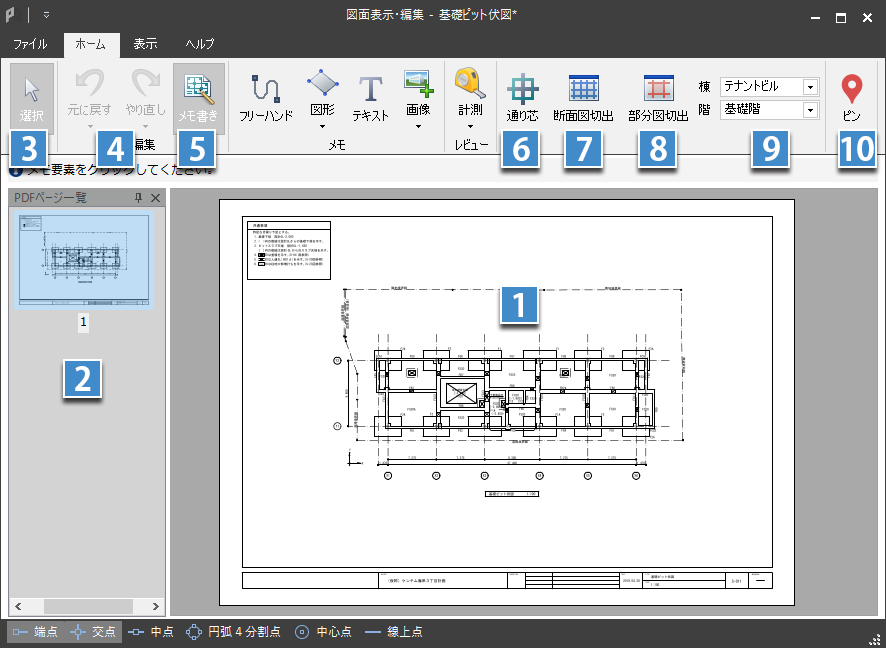
1プレビュー
図面のプレビューが表示されます。
| 機能 | 説明 | |
| 右クリックメニュー ※メモ書きコマンド実行時 |
プロパティ編集 | [選択]にて選択したメモ書きのテキスト要素の入力内容の編集が可能です。 |
| 削除 | [選択]にて選択したメモ書き要素の削除が可能です。 | |
マウスホイール等の操作で、図面の拡大・縮小などが可能です。
| ホイール前転 | マウス位置を中心に図面を拡大表示します。 PDF図面の場合は、ページが切り替わります。 ※メモ書き実行時は、PDF図面の場合も拡大表示します。 |
| ホイール後転 | マウス位置を中心に図面を縮小表示します。 PDF図面の場合は、ページが切り替わります。 ※メモ書き実行時は、PDF図面の場合も縮小表示します。 |
| ホイールドラッグ | マウスのホイールボタンを押しながらマウスを動かすと、表示画面を自由に移動することができます。 |
| ツインドラッグ | マウスの左ボタンと右ボタンを同時に押しながらドラッグすると、以下のように表示を切り替えることができます。 左上・右上:全体 左下:前倍率 / 右下:拡大 ※CAD図面の場合は、右上は原図 |
サーチ設定について
画面左下にて、計測コマンド実行時のサーチ設定を行うことができます。
 |
端点をサーチします。 |
 |
交点をサーチします。 |
 |
中点をサーチします。 |
 |
円弧4分割点をサーチします。 |
 |
中心点をサーチします。 |
 |
線上点をサーチします。 |
2ピン一覧
図面上のピンを一覧で確認できます。
非表示にする場合は、ピン一覧右上の  をクリックするか、[表示]タブ→[ウィンドウ]→[ピン一覧]をクリックします。
また、ピン一覧を常時表示させたい場合は、 をクリックします。
解除する場合は、 をクリックしてください。
3PDFページ一覧
PDF図面を表示している場合に表示されます。
ページの切り替えが可能です。
非表示にする場合は、PDFページ一覧右上の をクリックするか、[表示]タブ→[ウィンドウ]→[PDFページ一覧]をクリックします。
また、PDFページ一覧を常時表示させたい場合は、 をクリックします。
解除する場合は、 をクリックしてください。
| 機能 | 説明 | |
| 右クリックメニュー | 複写 | 右クリック→[複写]をクリックすると、選択ページを複写することができます。 |
| 削除 | 右クリック→[削除]をクリックすると、選択ページを削除することができます。 | |
4選択
描画された図形やスタンプ、写真のオブジェクトを選択し、移動・拡大縮小が可能です。
5元に戻す/やり直し
直前に行った操作を元に戻します。また取り消した操作をやり直します。
6メモ書き
図面にメモを追加またはメモ書きの編集・削除を行います。
詳細は、「メモ書き」をご確認ください。
7ピン
検査箇所にピンを立て、検査結果や検査指摘を登録します。
詳細は、「ピン」をご確認ください。
8通り芯
図面に対し、通り芯を割り付けます。
詳細は、「通り芯」をご確認ください。
9断面図切出
指定した方法で断面図を切り出します。
詳細は、「断面図切出」をご確認ください。
10部分図切出
指定した範囲で部分図を切り出します。
詳細は、「部分図切出」をご確認ください。
11棟・階設定
表示しているページに対して、棟、階を設定します。
検査図面選択時
検査図面をダブルクリック、または[編集]をクリックすると表示されます。
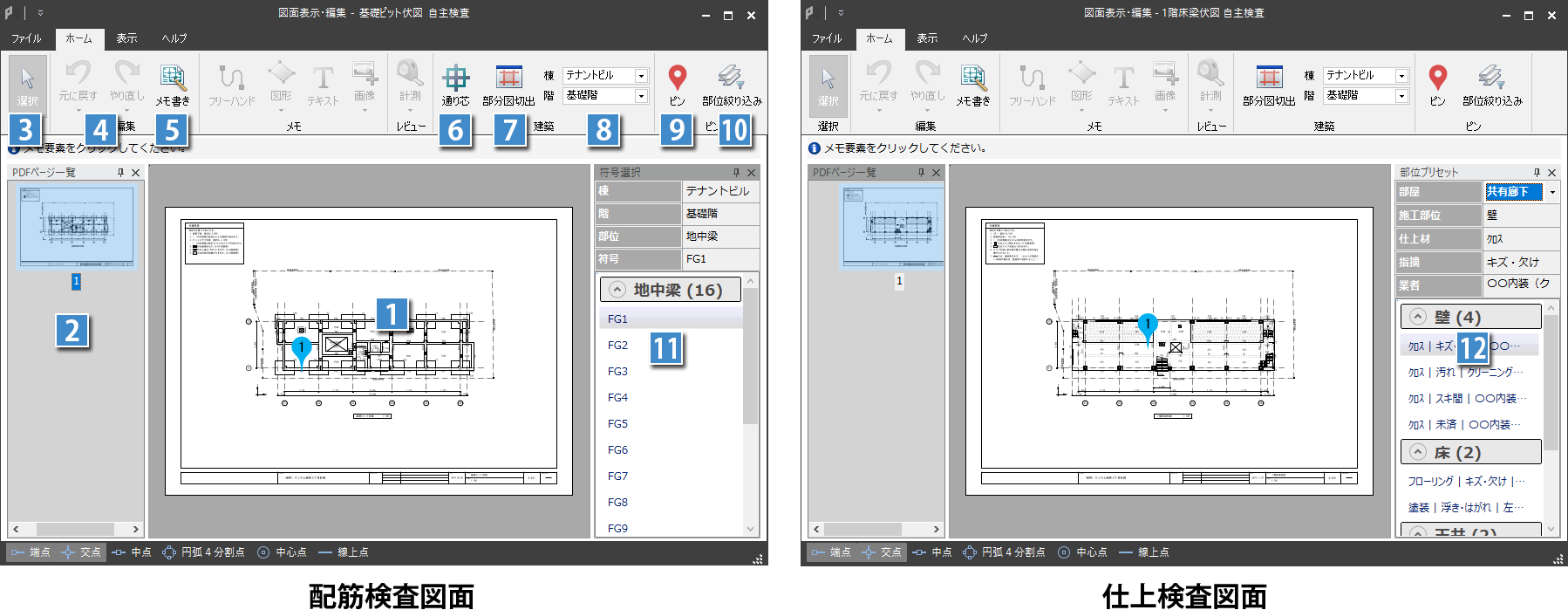
1プレビュー
図面のプレビューが表示されます。
| 機能 | 説明 | |
| 右クリックメニュー ※メモ書きコマンド実行時 |
プロパティ編集 | [選択]にて選択したメモ書きのテキスト要素の入力内容の編集が可能です。 |
| 削除 | [選択]にて選択したメモ書き要素の削除が可能です。 | |
マウスホイール等の操作で、図面の拡大・縮小などが可能です。
| ホイール前転 | マウス位置を中心に図面を拡大表示します。 PDF図面の場合は、ページが切り替わります。 ※メモ書き実行時は、PDF図面の場合も拡大表示します。 |
| ホイール後転 | マウス位置を中心に図面を縮小表示します。 PDF図面の場合は、ページが切り替わります。 ※メモ書き実行時は、PDF図面の場合も縮小表示します。 |
| ホイールドラッグ | マウスのホイールボタンを押しながらマウスを動かすと、表示画面を自由に移動することができます。 |
| ツインドラッグ | マウスの左ボタンと右ボタンを同時に押しながらドラッグすると、以下のように表示を切り替えることができます。 左上・右上:全体 左下:前倍率 / 右下:拡大 ※CAD図面の場合は、右上は原図 |
サーチ設定について
画面左下にて、計測コマンド実行時のサーチ設定を行うことができます。
|
端点をサーチします。 |
|
交点をサーチします。 |
|
中点をサーチします。 |
|
円弧4分割点をサーチします。 |
|
中心点をサーチします。 |
|
線上点をサーチします。 |
2ピン一覧
図面上のピンを一覧で確認できます。
非表示にする場合は、ピン一覧右上の をクリックするか、[表示]タブ→[ウィンドウ]→[ピン一覧]をクリックします。
また、ピン一覧を常時表示させたい場合は、 をクリックします。
解除する場合は、 をクリックしてください。
3部位絞り込み
ピンを部位で絞り込んで表示します。
詳細は、「ピン」をご確認ください。
4PDFページ一覧
PDF図面を表示している場合に表示されます。
ページの切り替えが可能です。
非表示にする場合は、PDFページ一覧右上の をクリックするか、[表示]タブ→[ウィンドウ]→[PDFページ一覧]をクリックします。
また、PDFページ一覧を常時表示させたい場合は、 をクリックします。
解除する場合は、 をクリックしてください。
| 機能 | 説明 | |
| 右クリックメニュー | 複写 | 右クリック→[複写]をクリックすると、選択ページを複写することができます。 |
| 削除 | 右クリック→[削除]をクリックすると、選択ページを削除することができます。 | |
5選択
描画された図形やスタンプ、写真のオブジェクトを選択し、移動・拡大縮小が可能です。
6元に戻す/やり直し
直前に行った操作を元に戻します。また取り消した操作をやり直します。
7メモ書き
図面にメモを追加またはメモ書きの編集・削除を行います。
詳細は、「メモ書き」をご確認ください。
8ピン
検査箇所にピンを立て、検査結果や検査指摘を登録します。
詳細は、「ピン」をご確認ください。
9通り芯
図面に対し、通り芯を割り付けます。
詳細は、「通り芯」をご確認ください。
10部分図切出
指定した範囲で部分図を切り出します。
詳細は、「部分図切出」をご確認ください。
11棟・階設定
表示しているページに対して、棟、階を設定します。
12符号選択メニュー
棟・階・部位・符号を選択すると、ピン追加時に符号情報を設定することができます。
詳細は、「ピン」をご確認ください。
非表示にする場合は、符号選択メニュー右上の をクリックするか、[表示]タブ→[ウィンドウ]→[符号選択]をクリックします。
また、符号選択メニューを常時表示させたい場合は、 をクリックします。
解除する場合は、 をクリックしてください。
13業者絞り込み
ピンを業者で絞り込んで表示します。
詳細は、「ピン」をご確認ください。
14部位プリセットメニュー
部屋と部位プリセットを選択すると、ピン追加時に指摘情報を設定しておくことができます。
詳細は、「ピン」をご確認ください。
非表示にする場合は、部位プリセットメニュー右上の をクリックするか、[表示]タブ→[ウィンドウ]→[部位プリセット]をクリックします。
また、部位プリセットメニューを常時表示させたい場合は、 をクリックします。
解除する場合は、 をクリックしてください。