写真管理の概要
『PRODOUGU モバイルアプリ』やデジカメ、スマホ、RICOH THETAで撮影した写真の管理やアルバムの作成などを行います。
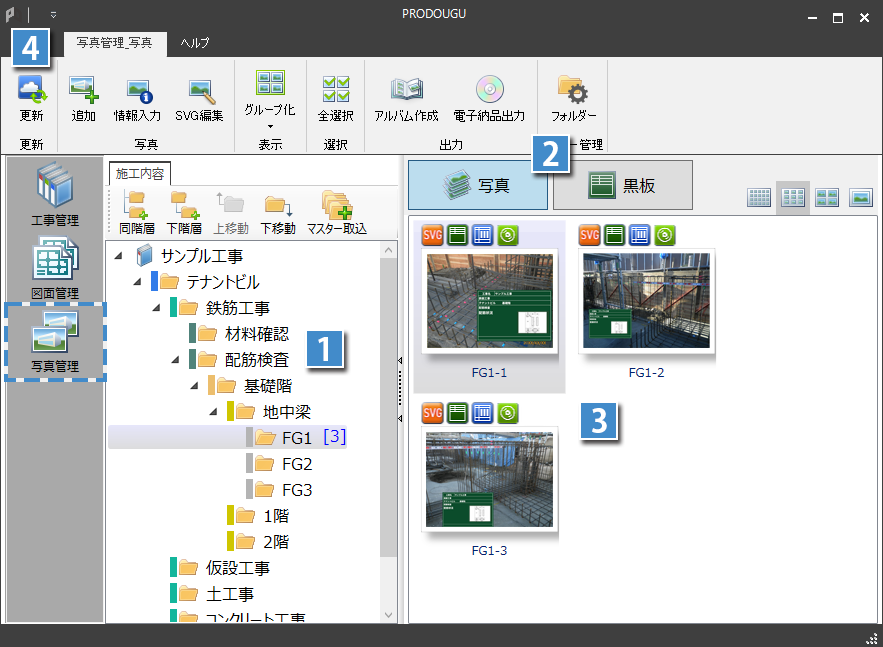
1施工内容ツリー
施工内容や『PRODOUGU モバイルアプリ』の写真撮影時に使用する黒板を登録するフォルダーをツリーで表示します。
フォルダー横には、登録されているファイル数が表示されます。
・[青字]:写真ファイル数
・[緑字]:黒板ファイル数
| 機能 | 説明 | |
| 同階層 | フォルダーツリーにて選択しているフォルダーと同階層にフォルダーを作成します。 | |
| 下階層 | フォルダーツリーにて選択しているフォルダーの下階層にフォルダーを作成します。 | |
| 上移動 / 下移動 | フォルダーツリーにて選択しているフォルダーを一つ上または下に移動します。 | |
| マスター取込 | 写真フォルダー一括取込画面が表示されます。 マスターを選択してフォルダーツリーを一括で取り込むことができます。 |
|
| 右クリックメニュー | 名前の変更 | 右クリック→[名前の変更]をクリックすると、フォルダーの名称を変更することができます。 |
| 削除 | 右クリック→[削除]をクリックすると、フォルダーを削除することができます。 | |
| コピー / 貼り付け | 選択しているフォルダーをコピーし、貼り付けます。 Excelにてコピーしたフォルダー階層を貼り付けることも可能です。 |
|
| ごみ箱を空にする | 一度削除されたファイルを完全に削除します。 | |
| このフォルダー内のみ削除する | ごみ箱内の選択した削除日付フォルダー内のみを完全に削除します。 | |
2写真 / 黒板
写真一覧または黒板一覧を表示します。
3写真一覧 / 黒板一覧
選択しているフォルダーに登録されている写真または黒板を一覧で表示します。
一覧画面右上の  より、サムネイルの表示サイズを変更することができます。
写真一覧の詳細は、「写真一覧」をご確認ください。
黒板一覧の詳細は、「黒板一覧」をご確認ください。
4更新